

Arcad · stap voor stap
Arcad installeren
in 2 minuten, zonder gedoe.
Geen computerkennis nodig. Volg de 5 stappen hieronder en Chrome houdt voortaan reclame, pop-ups en verdachte sites voor je tegen.
- 💻 Een computer of Chromebook
- 🌐 Google Chrome
- ⏱️ 2 minuten
- 💶 Gratis, geen account
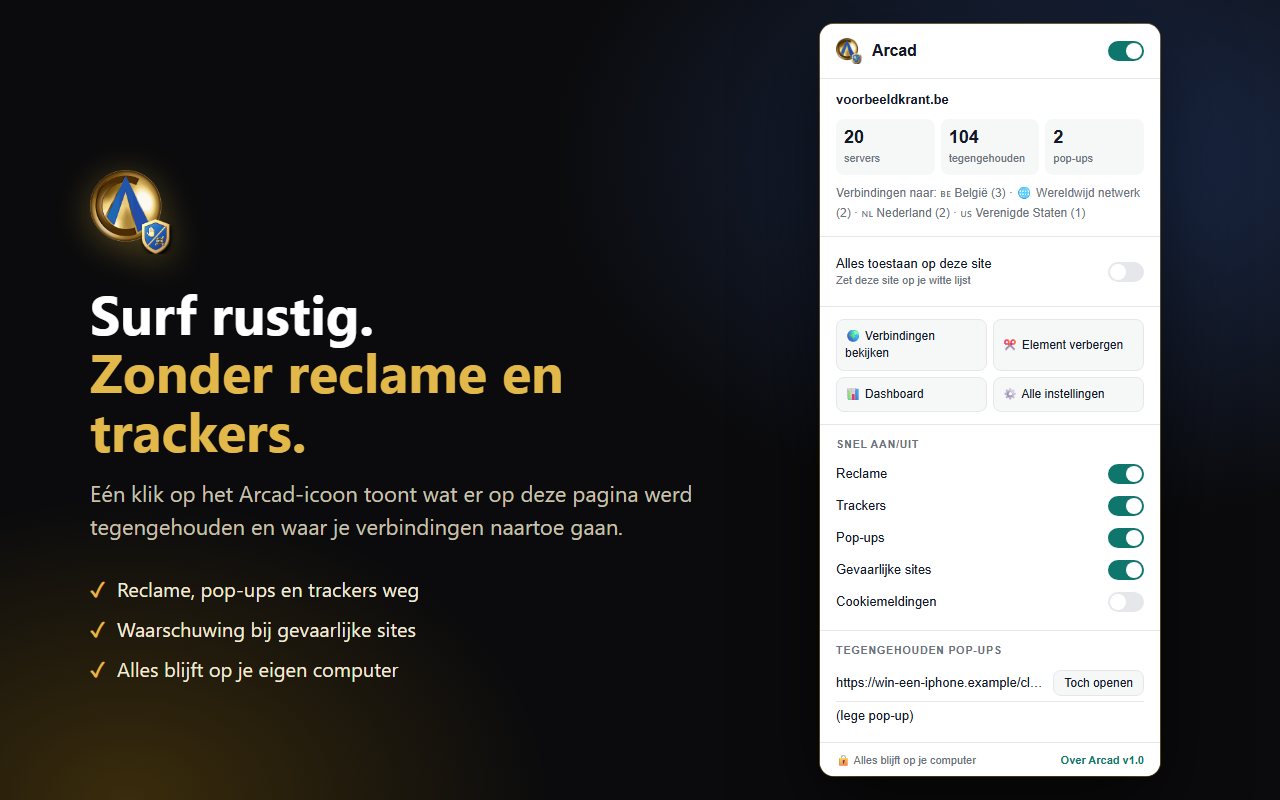
Wat is Arcad, in gewone woorden?
Arcad is een klein hulpje dat je aan Google Chrome toevoegt (zo'n hulpje heet een extensie). Het werkt als een filter tussen jou en het internet.
Minder reclame
Knipperende banners, video-advertenties en pop-ups die vanzelf openspringen, verdwijnen. Pagina's laden rustiger en vaak sneller.
Niet meer gevolgd
Veel sites laten onzichtbare "trackers" meelopen die bijhouden wat je bekijkt. Arcad houdt ze tegen.
Waarschuwing bij nepsites
Kom je op een site die bekendstaat om oplichting of virussen, dan toont Arcad eerst een duidelijke waarschuwing.
Alles blijft bij jou
Arcad stuurt niets door: geen account, geen server, geen verkoop van gegevens. Het werkt volledig op je eigen computer.
Eens geïnstalleerd hoef je niets meer te doen: Arcad werkt stil op de achtergrond.
Zo installeer je Arcad
-
Open Google Chrome
Start Chrome op je computer, zoals je dat altijd doet om te surfen.
Nog geen Chrome? Download het gratis op google.com/chrome. Arcad werkt niet op een gsm of tablet.
-
Ga naar Arcad in de Chrome Web Store
Klik op de knop hieronder. Je komt op de officiële pagina van Arcad in de winkel van Google.
-
Klik op "Toevoegen aan Chrome"
Rechtsboven op de pagina staat een blauwe knop Toevoegen aan Chrome. Klik erop.
-
Bevestig met "Extensie toevoegen"
Chrome vraagt of je Arcad echt wilt toevoegen. Klik op Extensie toevoegen.
Chrome meldt dat Arcad "gegevens op alle websites kan lezen en wijzigen". Dat klinkt eng, maar elke reclameblokker heeft dat nodig om op elke site reclame te kunnen weghalen. Arcad stuurt niets door. Lees waarom.
-
Zet Arcad vast in de werkbalk
Klik rechtsboven in Chrome op het puzzelstukje 🧩. Je ziet een lijstje met je extensies. Klik op de punaise 📌 naast Arcad.
Het Arcad-icoon staat nu altijd rechtsboven, zodat je het makkelijk terugvindt.
-
Klaar!
Surf gewoon verder. Arcad doet zijn werk vanzelf. Benieuwd wat er werd tegengehouden? Klik op het Arcad-icoon en je ziet het meteen voor de pagina waar je bent.
Handig om te weten
Een website werkt niet goed meer
Soms heeft een site reclame nodig om te werken. Klik op het Arcad-icoon en zet Alles toestaan op deze site aan. De pagina laadt opnieuw, zonder blokkering. Laat het ons gerust weten via support.
Ik zie het Arcad-icoon niet
Dan staat het nog niet vast. Doe stap 5 opnieuw: puzzelstukje 🧩 → punaise 📌 naast Arcad.
De knop zegt "Verwijderen uit Chrome"
Dan is Arcad al geïnstalleerd. Ga verder met stap 5.
Ik kan niets toevoegen (computer van het werk)
Op een computer van je werkgever kan het installeren van extensies uitgeschakeld zijn. Vraag het dan aan je IT-verantwoordelijke.
Ik heb al een andere reclameblokker
Zet die beter uit. Twee blokkers tegelijk zitten elkaar in de weg en dan werkt Arcad minder goed.
Moet ik Arcad zelf bijwerken?
Nee, Chrome werkt Arcad vanzelf bij.
Hoe verwijder ik Arcad weer?
Klik met de rechtermuisknop op het Arcad-icoon en kies Verwijderen uit Chrome.
Kost Arcad iets?
Nee. Arcad is gratis, zonder account, zonder reclame en zonder verkoop van gegevens.
Vind je Arcad handig?
Arcad is gratis en blijft dat. Wil je Arcolos vzw bedanken of helpen om Arcad bij te houden? Trakteer ons dan op een koffie. Helemaal vrijblijvend.
 Buy me a coffee
Meer weten? Lees alles over Arcad, het privacybeleid of vraag hulp via support.